
今回は、ワードプレスの基本的な初期設定を説明します。
ワードプレスをインストールしたら、まず何をしなければいけないの?とわからない方も多いかもしれませんが、この記事を読めば、何をすべきかがわかりやすく理解できます。
ワードプレス初心者の方はぜひ参考ンいしてください。
基本設定
まずは、基本的な設定をします。
- サイトアドレスを確認する
- パーマリンクを設定する
サイトアドレスを確認する
大前提として、新しく設定したブログのアドレスにきちんとアクセスできるかを確認します。
ブラウザに新しいブログのリンクを入力して検索をしてみましょう。
きちんとブログが開いたら問題ありません。
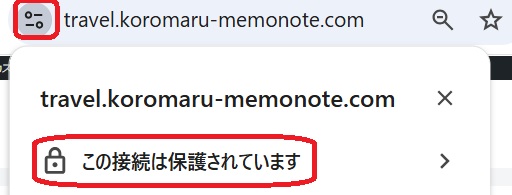
特に、URLの横のアイコンを押して「この接続は保護されています」と表示されているかを確認してください。
サイトがSSL認証されていて、セキュリティで保護されていればこのような表示がされます。
SSL化されているかどうかは、セキュリティの面でもgoogleのSEO対策としても重要です。
エックスサーバーの「簡単インストール」の機能でワードプレスをインストールした場合は、きちんとSSL認証を受けているので大丈夫です。
パーマリンクを設定する
次にパーマリンクを設定します。
パーマリンクとは、サイトのページごとに設定されるURLのことで、
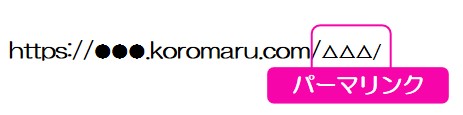
ドメインの後ろに着きます。
記事を書いてURLが定まった後に変更されると、記事のURLが変わり、googleからの評価がゼロから再評価となってしまうので、せっかく上位表示された記事が下の方に表示されしまいかねません。
ブログを運営してから後で変更する必要がないように、パーマリンクを初めに設定することが重要です。
パーマリンクの設定は、左メニューの「設定」から「パーマリンク」をクリックして開きます。

「パーマリンク構造」から「投稿名」を選びましょう。
パーマリンクを投稿名にすると、パーマリンク部分を記事の内容に関係のある英単語を設定することになり、SEO対策として有効です。
最後に、「変更を保存」を押して完了です。
ブログのデザインを設定する
次に、ブログの背景などのデザインについて設定します。
- テーマ
- ニックネーム / プロフィール
- サイトタイトル / キャッチフレーズ
- サイトアイコン
- カテゴリー
テーマを選ぶ
テーマとは、ブログのデザインのことです。
ブログの印象が変わるのでとても大切ですね。
左メニューから「外観」を選び、「テーマ」を押します。
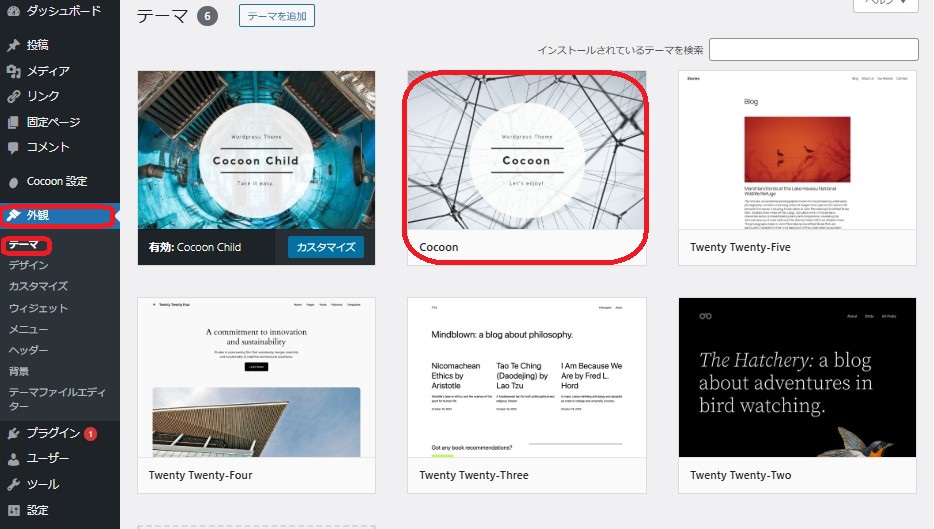
自由にテーマを追加できますが、初心者の方はCocoonのテーマを選ぶのがおすすめです。
日本で作成されたテーマなので設定がシンプルで使いやすいのが特徴です。
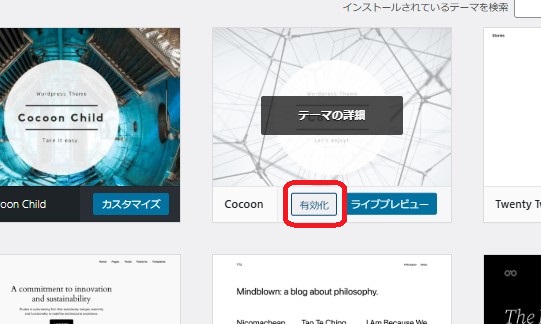
テーマが決まったら、「有効化」を押します。
不要なテーマは「削除」を押してアンインストールしましょう。

Cocoonのスキンにも様々なデザインがあるので、好きなものを選びます。
左メニューの「Cocoon設定」から「スキン」を選択すると、「スキン一覧」に様々なデザインが一覧になっているので、ブログのイメージと合っているものを選択します。

写真マークを押すとイメージが見れるので参考にしてください。
デザインが決まったら、チェックをして「変更をまとめて保存」を押します。
ニックネーム・プロフィールの設定
サイトのトップページにプロフィールを表示することができます。
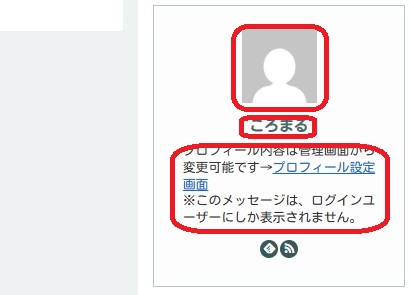
プロフィールを設定すると、どのような人がブログを書いているのかイメージがわきやすいので、読者に親近感を持ってもらいやすいですね。
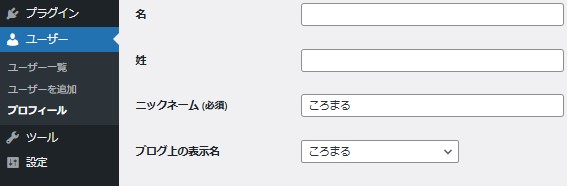
プロフィールの内容は、左メニューの「ユーザー」の「プロフィール」から設定できます。
まず、表示名は「ニックネーム」に記入して、「ブログ上の表示名」から選択します。
また、プロフィールの内容は「プロフィール情報」に記載します。
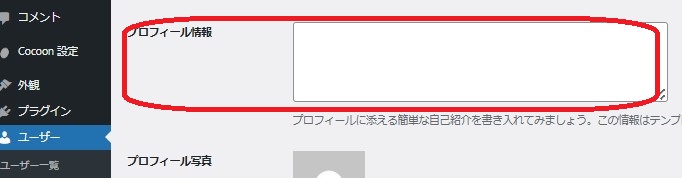
プロフィールはサイドバーに表示されるものなので、簡単にキャッチーなものにします。
細かなプロフィールは、後で設定する「運営者情報」に記載するようにします。
プロフィール画像は「プロフィール写真」にアップロードしましょう。
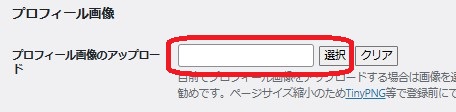
プロフィール写真をcanvaで作成する場合には、520px×520pxのサイズで作るのがおすすめです。
サイトタイトル・キャッチフレーズの設定
ブログのトップページのヘッダー(上部)にサイトのタイトルやキャッチフレーズを置くことができます。
左メニューの「設定」から「一般」を選び、一般設定のページを開きます。
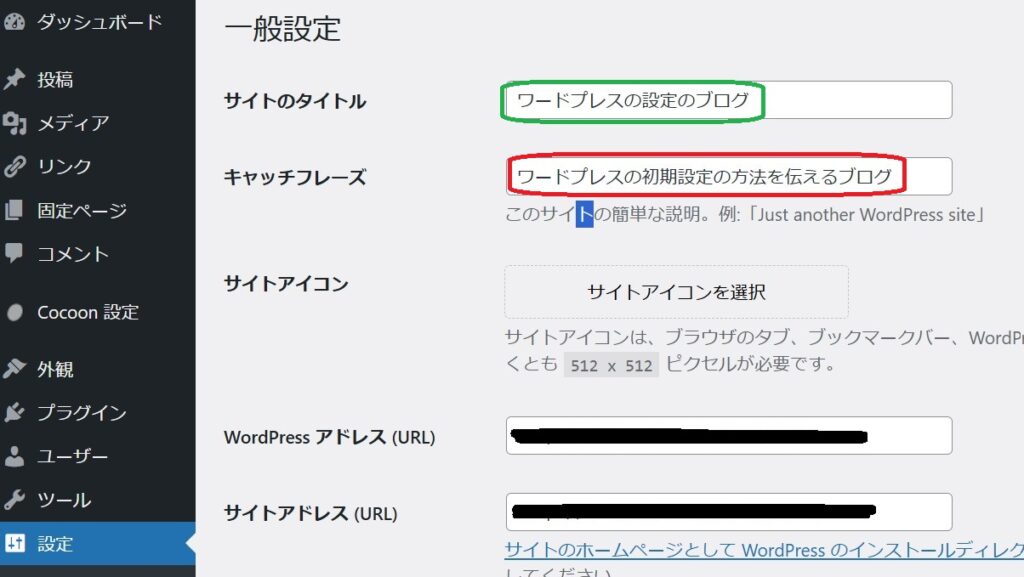
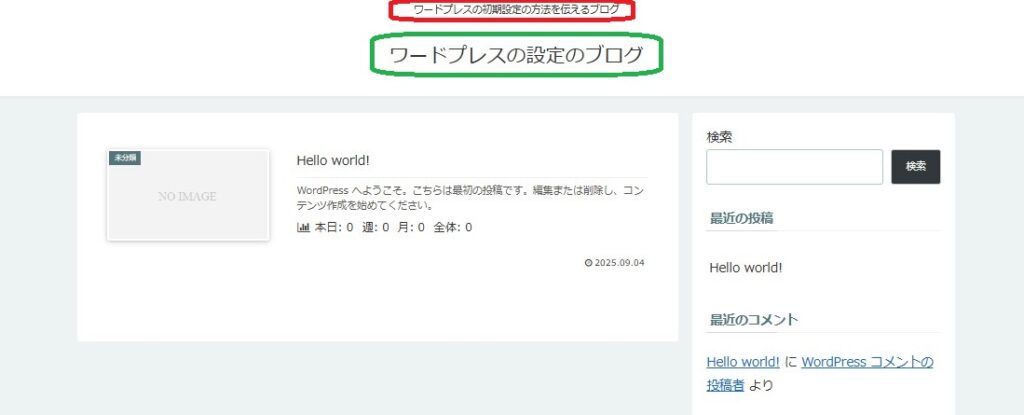
サイトのタイトルとキャッチフレーズのそれぞれに記入します。
ちなみに、次のように自分で画像やアイコンを設定したい場合には、次のように設定します。
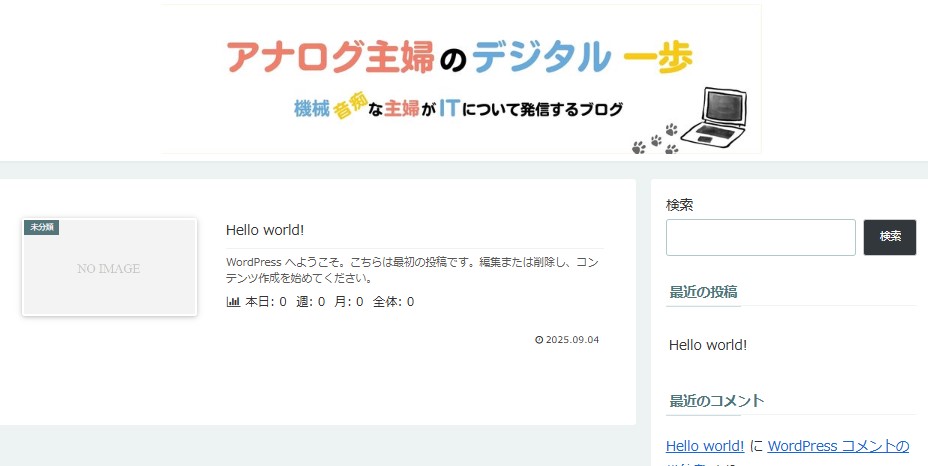
左メニューの「Cocoon設定」から「ヘッダー」のタブを開き、「ヘッダー固定」と「ヘッダーロゴ」の箇所に、設定したいデータを取り込みます。
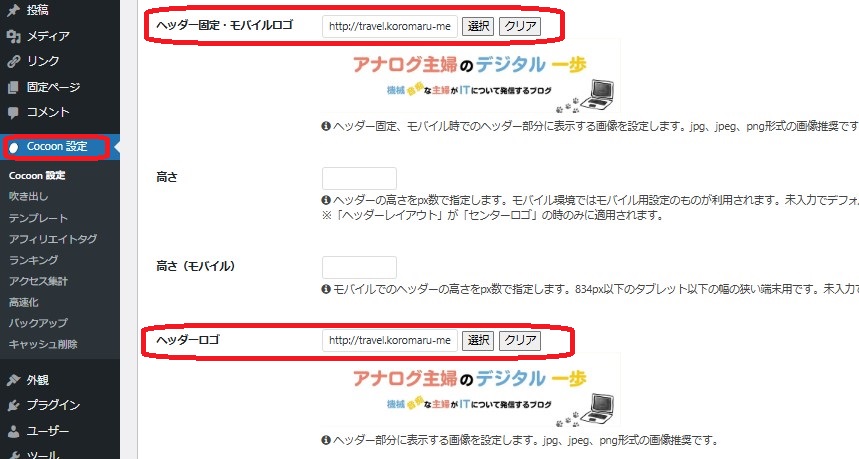
「変更をまとめて保存」を押すと反映されます。
canvaなどでデータを自分で作成する際には、800px×200pxの大きさで作成するとちょうど収まるので参考にしてください。
サイトアイコンの設定
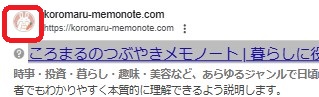
サイトアイコンとは、URL検索窓の左側に表示されるアイコンや、google検索した際にURLの左側に表示されるアイコンのことです。

サイトアイコンを設定するには、「設定」から「一般」を開き、「サイトアイコンを選択」からアップロードをします。
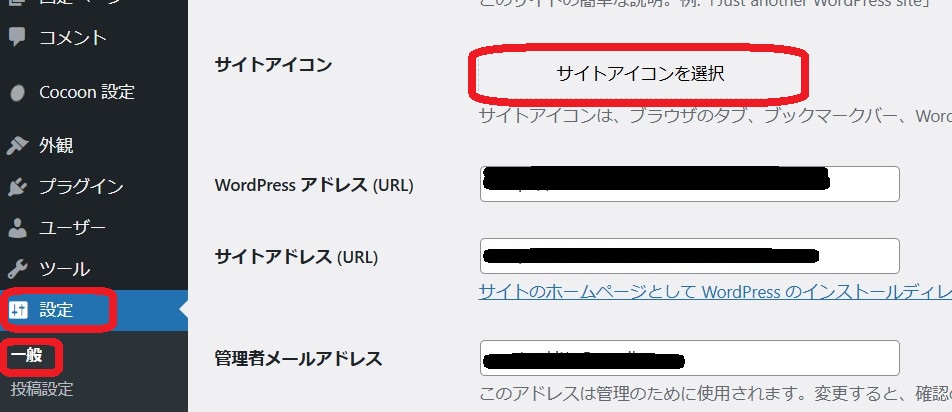
読者に覚えてもらうためにも、プロフィール写真で使った画像と同じにするのがおすすめです。
カテゴリーの設定
カテゴリーとは、記事を分類するテーマのことです。
記事を内容別に分類すると、読者もわかりやすいですし、ブログも洗練されて読みやすくなりますね。
ブログのデザインのテーマによっては、ヘッダーやサイドにカテゴリーを表示できるので、パッと見てどのような種類の記事がブログにあるのかがわかりやすくなります。
左メニューの「投稿」から「カテゴリー」を選びます。
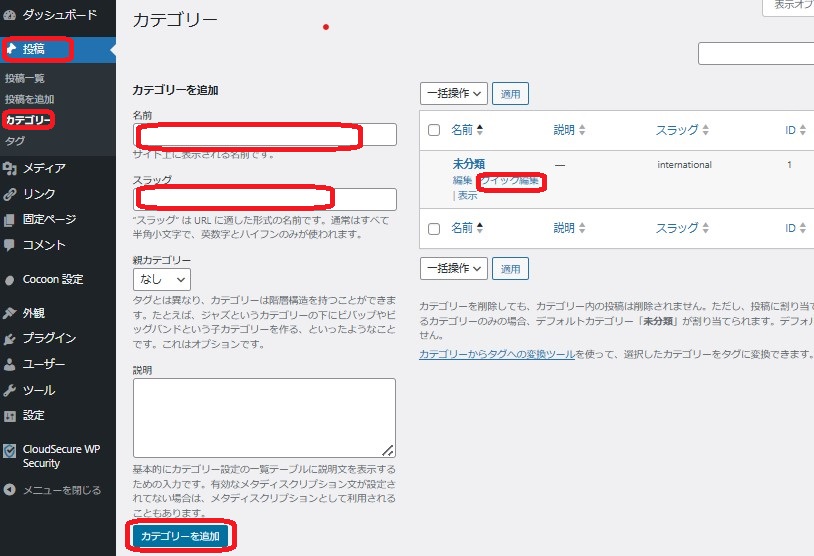
デフォルトで「未分類」というカテゴリーが設定されているので、「クイック編集」を押して名前を変えましょう。
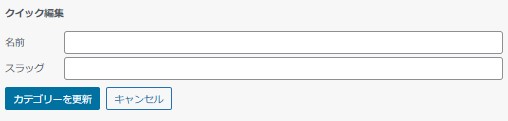
例えば、
- 名前:機械
- スラッグ:machine
などと、カテゴリー名は日本語を入力して、スラッグは英語で入力します。
ワードプレスの機能の設定
- 初期プラグインの削除
- プラグインのインストール
初期プラグインの削除
プラグインとは、ワードプレスに様々な機能等を追加できるアプリのようなものです。
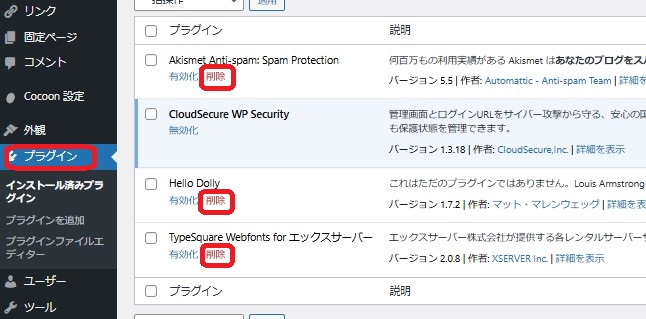
ワードプレスに初めからダウンロードされているプラグインがあるので、不要なものは削除します。
次項で必要なプラグインを説明するので、まずはすべて削除して構いません。
「プラグイン」のタブを開いて、プラグインの一覧から「削除」を押します。
プラグインのインストール
最低限必要なプラグインは以下のとおりです。
| プラグイン | 内容 |
| Contact Form 7 | 問い合わせフォームを設置するためのもの |
| EWWW Image Optimizer | WordPressにアップロードする画像を軽量化する |
| Site Kit by Google | googleのアクセス解析に必要なツール |
| SiteGuard WP Plugin | 不正ログイン防止等セキュリティ対策 |
| WP Multibyte Patch | 日本語の文字化け・文字カウントなどを修正する |
| XML Sitemap & Google News | 検索エンジン用のサイトマップの作成ツール |
プラグインは、ワードプレスを使っていくなかで、さらに必要なものがあれば追加していくイメージで問題ありません。
プラグインのインストール方法を説明します。
左メニューの「プラグイン」をクリックして、「プラグインを追加」を押します。
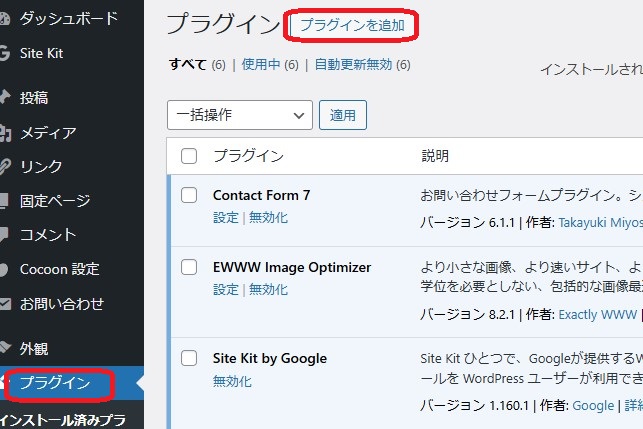
プラグインの検索窓にインストールしたいプラグインの名称を記入します。

プラグインをダウンロードしたら、「有効化」を押すと起動します。
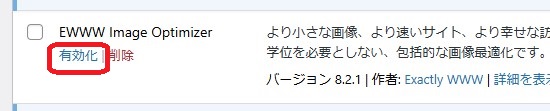
その他にもあると便利なプラグインを紹介します。
- Flexible Table Block
- Pochipp
- Pochipp Assist
セキュリティの設定
各プラグインの設定は、次項から順番に紹介しますが、ここでは「SiteGuard WP Plugin」を使って、ワードプレスのセキュリティの設定をする方法を紹介します。
SiteGuard WP Pluginは有名なセキュリティ対策のプラグインとして知られているので、導入しておくと安心です。
SiteGuard WP Pluginによって、不正ログインやスパム攻撃を中心としたセキュリティ対策を実施できます。
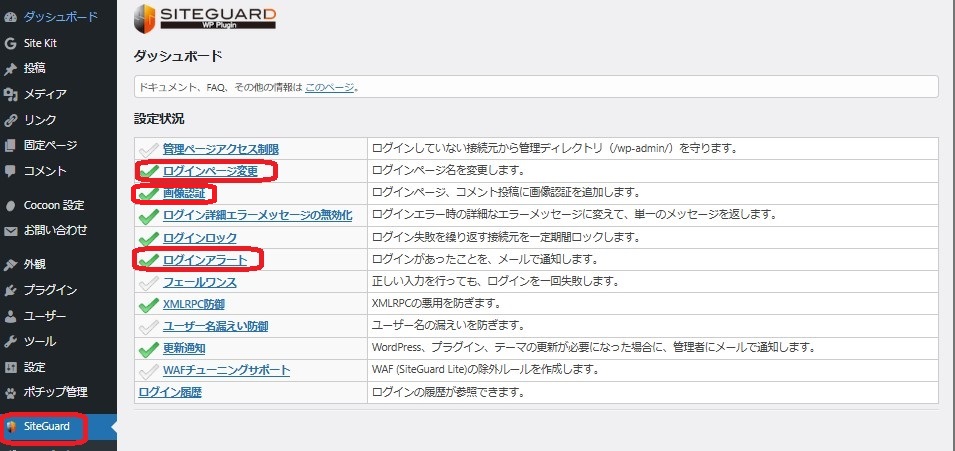
- ログインページのURLの変更
- 画像認証機能
- ログインアラート等
これらの対策を設定していきます。
SiteGuard WP Pluginを有効化すると、左のメニューに「SiteGuard」のメニューが出るので、クリックしてダッシュボードを開きます。
ログインページの変更
まず、ログインページを変更します。
ワードプレスのログインページは、初期設定だと「https://サイトURL/wp-login.php」に設定されていますが、これだと誰でもアクセスできてしまうのでセキュリティ対策として脆弱です。
プラグイン上で、ログインページを「https://サイトURL/login_●●●●●(5桁の数字).php」に変更してセキュリティを高めます。
ダッシュボードの「ログインページ変更」をクリックします。
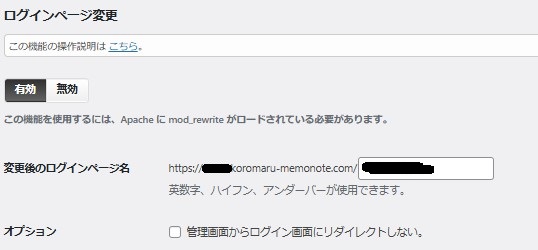
「変更後のログインページ名」にURL以下に5桁の数字が設定されており、https以下が新しいログインURLになるので忘れずにメモしておきましょう。
自分の任意の数字にも変更できます。
ただし、このURLを忘れるとログインできなくなってしまうので十分に注意してください。
このURLはSiteGuard WP Pluginをダウンロードして有効化すると自動的に変更されるので注意してください。念のため、有効化したときにすぐに変更後のログインURLをメモしておくと安心です。
画像認証
画像認証とは、WordPressにログインする際に、ユーザー名やパスワードに加えて、表示されたひらがななどの文字を入力する認証システムを設けることです。
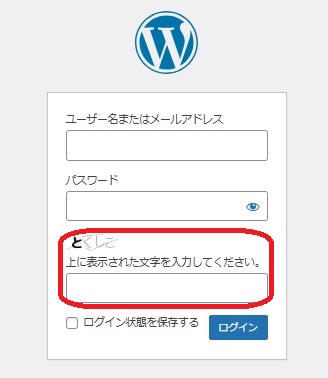
ダッシュボードの「画像認証」をクリックして、ログインページの「ひらがな」にチェックをします。
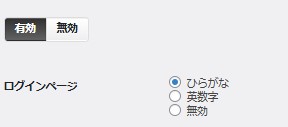
不要な方は「無効」にチェックをしましょう。
ログインアラート
ログインアラートとは、WordPressにログインがあるたびにメールで通知がくるシステムです。
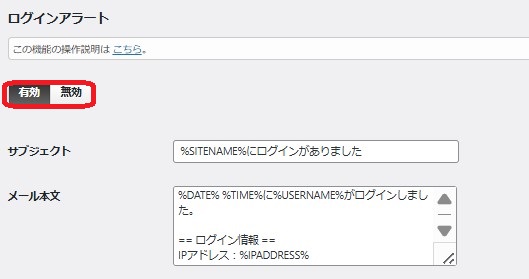
不正ログインがあった際にはすぐに検知できるので、心配な方は「有効」にしておきましょう。
私は毎回メールが来るのは面倒なので無効にしています。
ブログの体裁を整える
- 不要な表示の削除
- コメント機能の停止
- 問い合わせフォームの設置
- プライバシーポリシー・免責事項の作成
- 運営者情報の作成
- プロフィールの作成
不要な表示の削除
初期設定でブログ上に表示されている不要なものを削除します。
削除するのは、
- サンプルページ
- メタ情報
の2点です。
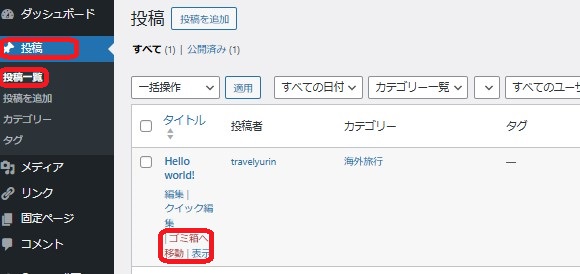
まずは、サンプルページを削除します。
「投稿」メニューから「投稿一覧」を押すと、「Hello world」というサンプル記事があるので、「ゴミ箱へ移動」をクリックして削除します。
次に、メタ情報を削除します。
このように、ブログのトップページのサイドバーに「メタ情報」が表示されている場合は、削除しましょう。
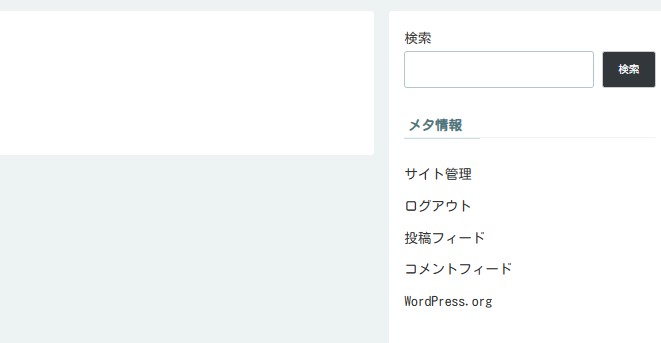
表示されていない場合には対応不要です。
左メニューの「外観」を開き、「ウィジット」を押します。
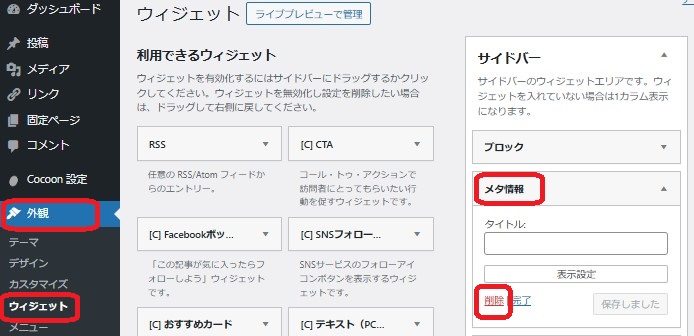
サイドバーの中の「メタ情報」をクリックして、「削除」を押します。
コメント機能の停止
WordPressの初期設定では、読者がコメントを投稿できる機能がONになっています。
コメント機能をONにしておくと、スパムなどの悪質なコメントが投稿される可能性が高いので、コメント機能はOFFにしておくことがおすすめです。
左メニューの「設定」から「ディスカッション」を開き、「新しい投稿へのコメントを許可」の項目のチェックを外します。

最後に「変更を保存」を押して完了です。
問い合わせフォーム
問い合わせフォームとは、ブログの読者がブログの運営者に連絡を取るためのフォーマットのことです。
問い合わせフォームはブログに必須なので必ず設置します。
- 唯一の連絡手段になる
- アフィリエイトのオファーが来る
- Googleアドセンスの審査に必須
まず第一に、ブログを見ている方との唯一の連絡手段になるからです。
万が一ブログの記事内容に問題があった場合に、連絡手段がないと相手方と連絡を取ったり、迅速に対応ができません。
また、ブログの運営を進めていると、アフィリエイト広告の掲載依頼がお問い合わせフォームを通じてくることがあるので、お問い合わせフォームがないと、せっかくの機会を逃してしまいますね。
さらに、googleアドセンスを申請する際には、問い合わせフォームが設置されていないと審査に通らないと言われているので必ず設置しましょう。
- STEP1ワードプレスのメールの設定
- STEP2プラグインをインストール
- STEP3Contact Form7の設定
- STEP4お問い合わせページを作成する
- STEP5ブログのフッターに設置する
エックスサーバーのメールアカウントの設定方法
読者がお問い合わせフォームに入力した内容を受信するためのメールアドレスの設定をします。
X serverであれば、メールアドレスを無料で活用できるので活用しましょう。
X serverのサーバーパネルを開いて、左メニューの「メール」タブから「メールアカウント設定」を開き、「メールアカウントを追加」を押します。
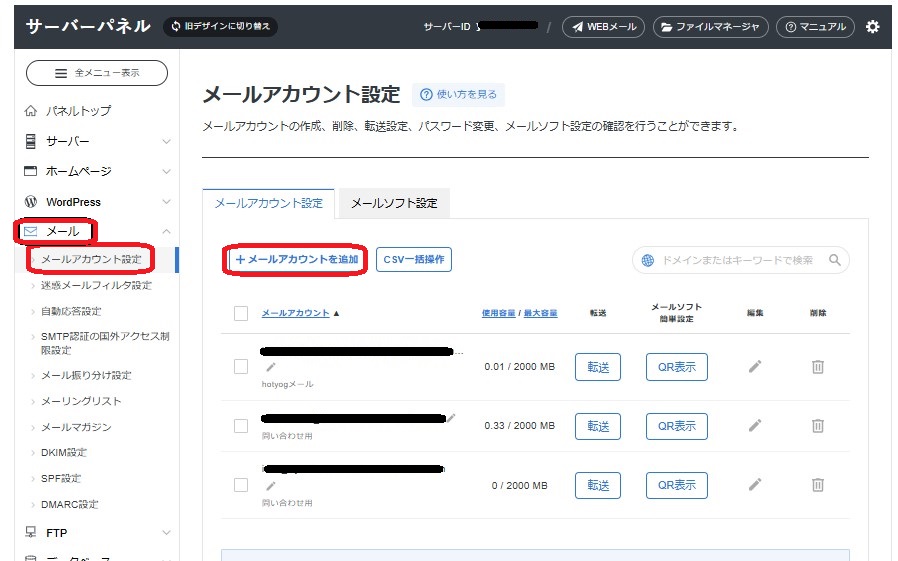
メールアカウントは自分で決定しますが、
- @より前:infoなどお問い合わせを連想させる単語を入力
- @より後:ブログのドメインをタブから選ぶ
ようにします。
パスワードは、メールアカウントにログインしてメールをチェックする際に使うものです。
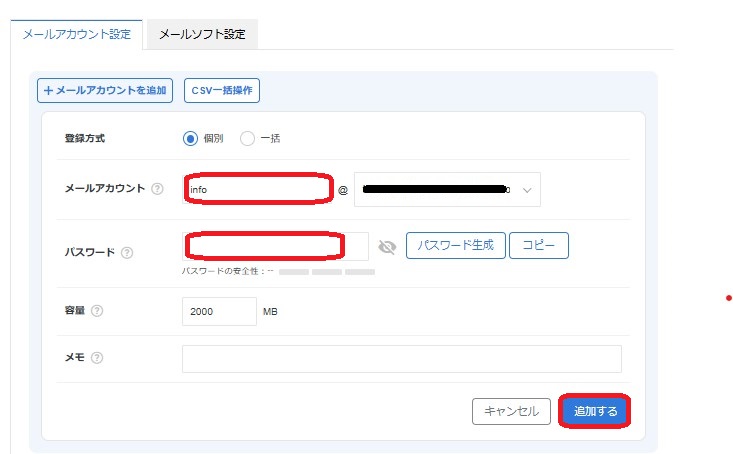
「追加する」を押して完了です。
プラグインのインストール
Contact Form7というプラグインをインストールして有効化します。
プラグインのインストール方法は前述しているので割愛します。
Contact Form7を設定する
プラグインをインストールしたら、プラグインの設定をします。
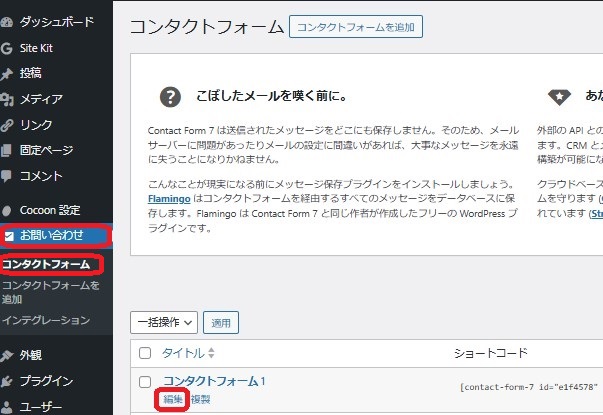
まずは、「お問い合わせ」を開いて「コンタクトフォーム」を開きます。
既存で「コンタクトフォーム1」というフォームがあり、こちらを編集して利用するので、「編集」を押して編集画面を開きます。
タイトルに「お問い合わせ」など自分がわかりやすい名称を記入します。このタイトルは、万が一お問い合わせフォームを複数作成するときなどに、整理ができるように名称を付けておくものです。
次に、「フォーム・メール・メッセージ・その他の設定」を編集していきますが、「フォーム」欄は、修正する必要はなく、そのままで大丈夫です。

次は、メールのタブを開きます。
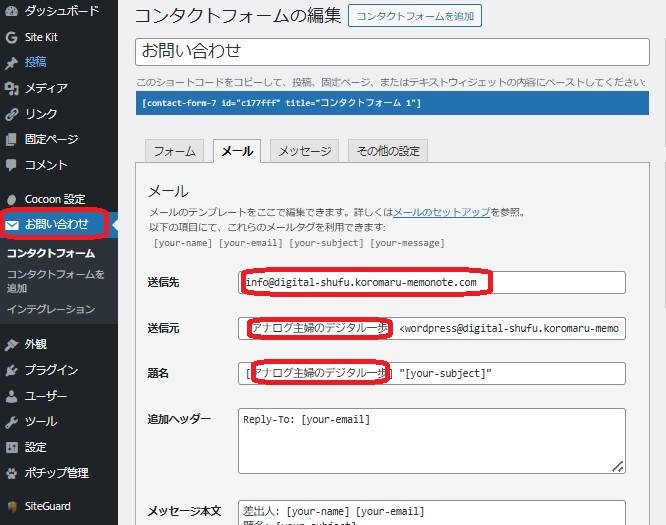
送信先に、先ほどXserverで設定した問い合わせ専用アドレスを入力します。
送信元と題名の[ブログ名]のところにブログ名を入力して「保存」をクリックします。
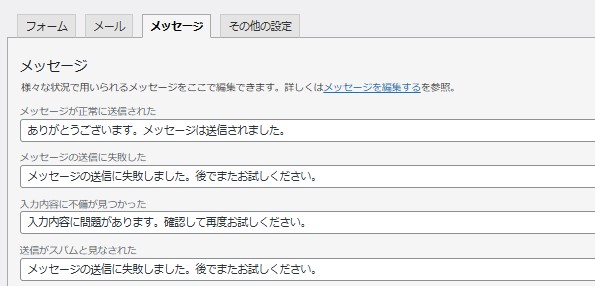
次に、「メッセージ」のタブは、読者がお問い合わせを送信した際に、読者宛てに送付されるメッセージです。
基本的には修正不要でこのままで大丈夫ですが、自分なりに変えたい方は編集しましょう。
「その他の設定」は編集不要です。
お問い合わせページを作成する
まずは、お問い合わせのページを作ります。
左メニューから「固定ページ」を開き、「固定ページを追加」を押します。

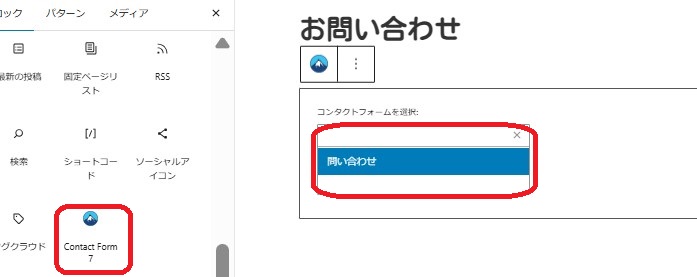
タイトルに「お問い合わせ」と入力して、本文に左メニューの「Contact Form7」のアイコンをクリックして入れます。
タブから、先ほど自分で作成した問い合わせフォームを選択します。
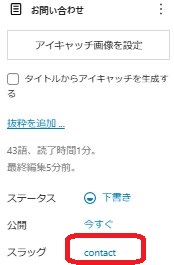
次に右の「固定ページ」の欄の「スラッグ」をクリックしてパーマリンクを変えましょう。英単語で「contact」などのお問い合わせに関連する単語に編集します。
最後に「保存」と「公開」を押して完了です。
ブログのフッターに設置する
次に、お問い合わせページをこのように

ブログの下に設置するための設定をします。
左メニューの「外観」から「メニュー」を選択して、右上の「新しいメニューを作成しましょう」のボタンを押します。
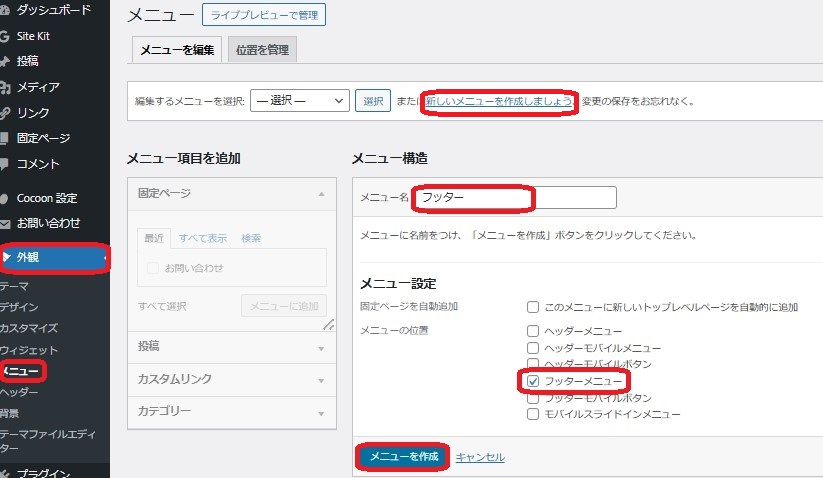
メニュー名に任意のタイトルを入れますが、フッターの設定なので「フッター」と入れるのがおすすめです。
この後もプライバシーポリシーや運営者情報などもフッターに置くことになりますが、これから作る「フッター」のメニューに追加していくので、「フッター」と名付けておくとわかりやすいですよ。
メニュー設定の欄を「フッターメニュー」にチェックを入れて「メニューを作成」を押して完了です。
次に、「編集するメニューを選択」のタブから、今作成した「フッター」のメニューを選び、「選択」を押します。

左の「固定ページ」の欄に、先ほど固定ページで作成したお問い合わせページが追加されているので、「お問い合わせ」を選択して「メニューに追加」を押します。
右下の「メニューを保存」を押して完了です。
ブログの右下にお問い合わせのボタンが作成されていることが確認できたら終了です。
プライバシーポリシー・免責事項の作成
プライバシーポリシー・免責事項はブログに必須の項目です。
- プライバシーポリシー:個人情報の取扱い方法を記したもの
- 免責事項:ブログ情報が元に生じた損害の責任を逃れるための記載
昨今はプライバシーなどの個人情報の取扱いに関してセンシティブになっていますし、Googleの分析ツールを利用する際には、プライバシーや個人情報の取扱いに慎重になる必要があります。
また、自分のブログでおすすめ商品等を紹介し、その情報を読んだ読者が不利益を被ったときに、訴えられたら困りますね。最終的な商品の購入の決定や利用の責任は読者に起因することをしっかりと示すのが「免責事項」になります。
- STEP1文面を作成する
- STEP2ページを作成する
- STEP3ブログのフッターに設置する
文面を作成する
まずは、プライバシーポリシー・免責事項の文章を作成します。
ゼロから考えるのは大変だと思うので、このブログのプライバシーポリシーを参考にしてください。
ページを作成する
左メニューから「固定ページ」を開くと、既存の「プライバシーポリシー」のページがあるのでクリックして編集します。
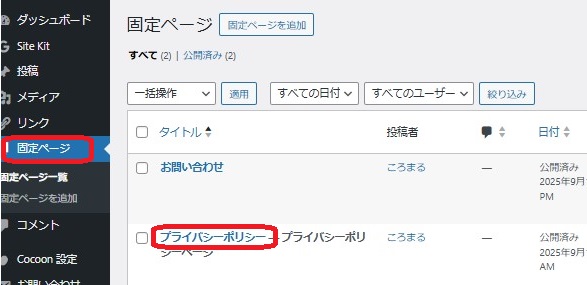
本文に自分で作成したプライバシーポリシー・免責事項の文面を入力します。
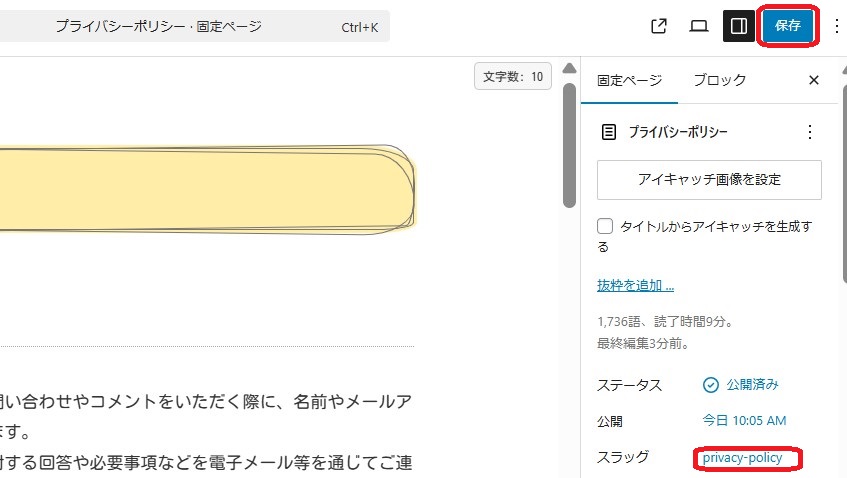
スラッグ(パーマリンク)を「privacy-policy」などの任意の英文字に変更して、「保存」をクリックします。
ブログのフッターに設置する
最後に、ブログのフッターに設置します。
左メニューの「外観」から「メニュー」を選び、「編集するメニューを選択」から、お問い合わせを作成した際に作ったフッターメニューを選んで「選択」を押します。
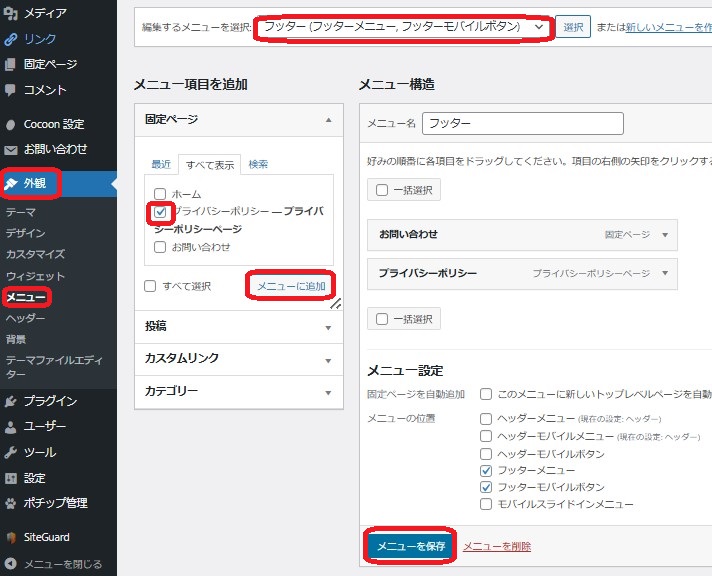
左側の「メニュー項目を追加」の項目から「すべて表示」を選択して、プライバシーポリシーを選んで「メニューに追加」を押します。
右側の「メニュー構造」にプライバシーポリシーが追加されるので、「メニューを保存」を押して完了です。
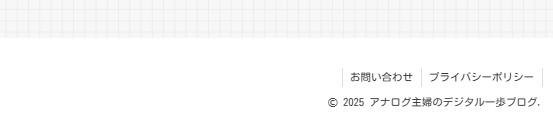
ブログサイトを開くと、このように、右下にお問い合わせの隣に「プライバシーポリシー」が追加されているのが確認できます。
運営者情報の作成
運営者情報とは、ブログを書いている自分の自己紹介ページです。
先ほどの「プロフィール」の項目でも自己紹介を作成しましたが、運営者情報はもっと詳しい内容を記載してフッターに設置する項目です。
運営者情報は、googleのSEO対策として必須です。
googleでは、運営者情報を掲載して、ブログの執筆者・運営者が明確に提示されているサイトを重視する傾向にあるので、必ず設置するようにしましょう。
運営者情報には、
- 運営者
- サイトURL
- 連絡先
- 個人情報の保護
の項目を必ず掲載します。
そして、任意ですがプロフィール情報も詳しく掲載するのがおすすめです。
プロフィール情報は、自分の人となりやブログへの意気込みなどを記載するものです。
読者も「どんな人が書いているのだろう…」と思うでしょうし、より自分のことを知ってもらったり、読者に共感してもらったり、記事に信憑性を持たせるためにもぜひ作成するのがおすすめです。
例えば、プロフィールには、
- ブログを書いたきっかけ
- ブログで書いていること
- ブログにまつわる自分の背景(資格・性格など)
などを書くと、どういう人がブログを書いているのかがイメージできていいですね。
このブログの運営者情報はこちらになりますので、参考にしてください。
文面を作成する
運営者情報も固定ページで作成します。
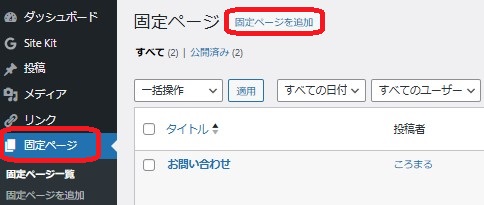
左メニューの「固定ページ」を開き、「固定ページを追加」をクリックします。
タイトルは任意のものでいいですが、「運営者情報」や「プロフィール情報」などとするとわかりやすいですね。
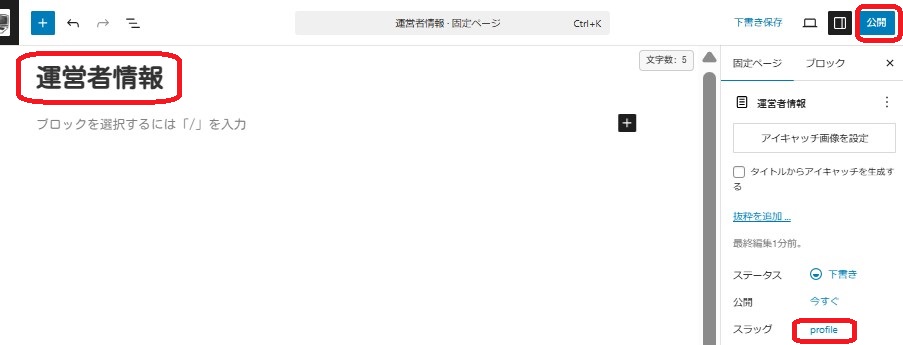
プロフィールの文面を記載して、パーマリンクを「profile」などの英文字に設定し、「公開」をします。
フッターに設置する
フッターへの設置方法は、プライバシーポリシーで行った設置方法と同じですので、こちらを参考にしてください。
アクセス分析の初期設定
ブログサイトを運営していると、どのくらいの人が見てくれているのかな…どのページが人気なのかな…とサイトの閲覧状況について気になりますよね。
また、閲覧状況の分析が、さらなるブログの内容の充実や収益の拡大には不可欠です。
アクセス分析の設定方法を紹介します。
- サイトマップの設定
- グーグルサーチコンソールの設定
サイトマップの設定
サイトマップとは、サイト全体の構造を体系化したもので、検索エンジンがページを把握するために必要なものです。
例えば、googleのブラウザ上でブログの記事をアップするには、googleの検索エンジンにサイトの構造を把握してもらい、アップしたい記事がどこにあるのかを見つけてもらう必要があります。
その「構造」がサイトマップです。
今回は、「XML Sitemap & Google News」というプラグインを使ってサイトマップを作成する方法を紹介します。
プラグインをダウンロードする
こちらすでにこちらでプラグインをダウンロードしていると思うので割愛します。
プラグインを有効化しておきましょう。
プラグインの設定をする
左メニューの「プラグイン」から、「XML Sitemap & Google News」の「設定」をクリックします。
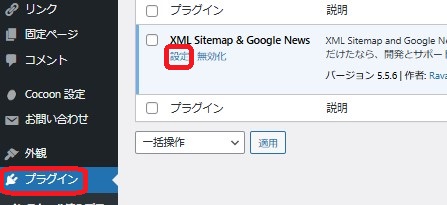
「XMLサイトマップを有効化」の「XMLサイトマップインデックス」の「設定」を押します。

「タクソノミー」のタブを開いて、「カテゴリー」と「タグ」にチェックをします。
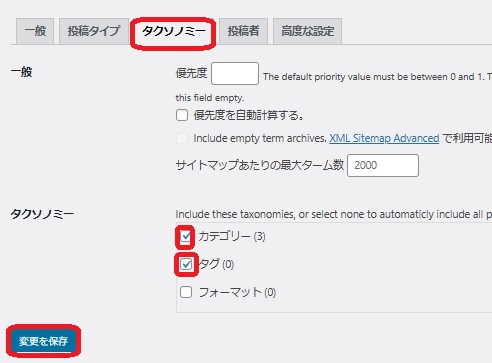
最後に変更を保存を押して終了です。
グーグルサーチコンソールの設定
googleサーチコンソールとは、ブログのアクセス分析ができるgoogleが提供する無料のツールです。
ブログを運営している方のほとんどが利用しており、これがあれば他は不要というくらい非常に役立つツールなのでぜひ設定しておきましょう。
事前設定
まずは、次のアカウントを作成しておきます。
プラグインの設定
今回は、「Site Kit by Google」というプラグインを使って設定します。
こちらすでにこちらでプラグインをダウンロードしていると思うので割愛します。
プラグインを有効化しておきましょう。
左メニューの「Site Kit」を開いて、右下の「Googleでログイン」を押します。
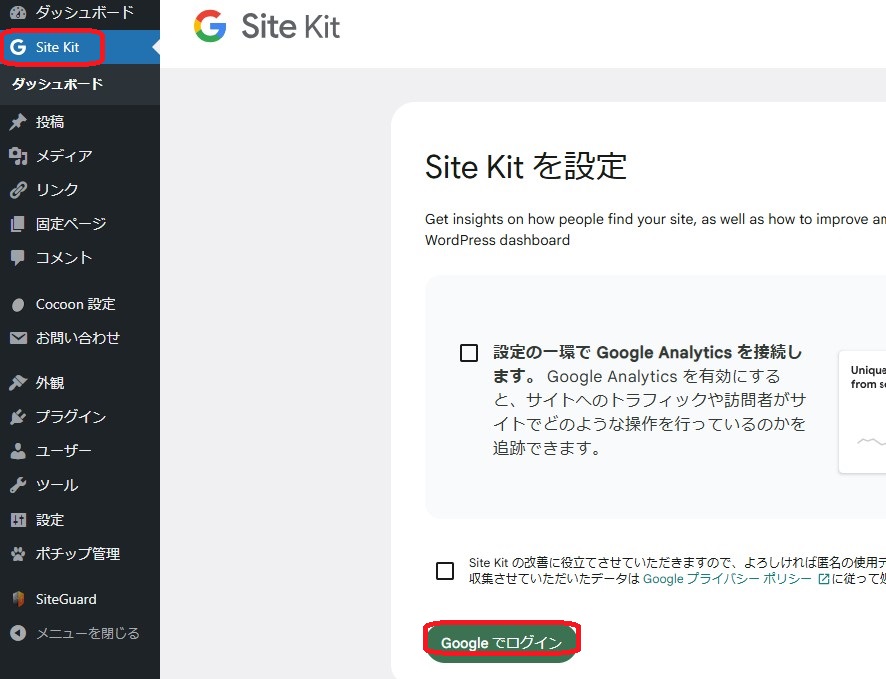
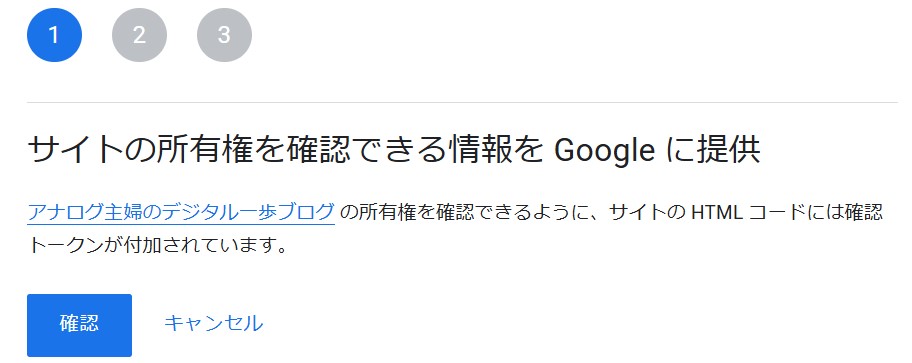
その後「続行」をすべて押していって、次のような画面が来たら「確認」を押します。
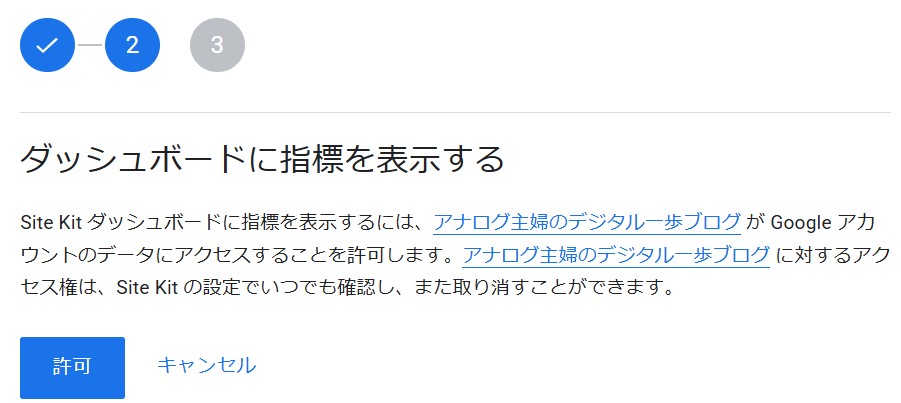
次に、アクセス解析のための情報提供の許可に関する画面が出るので、「許可」を押します。
最後にセットアップの画面が出るので、「セットアップ」を押します。
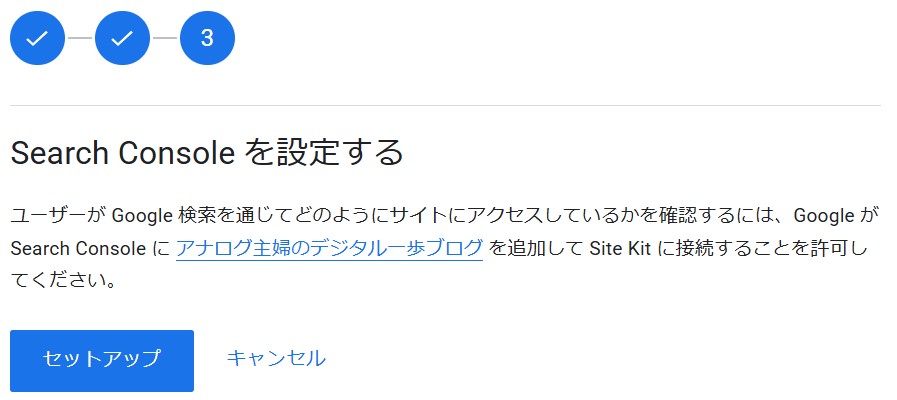
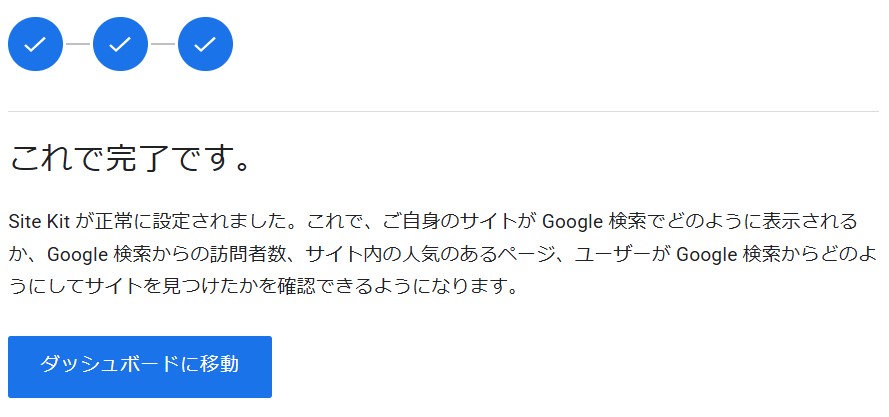
完了の画面が出て、「ダッシュボードに移動」のボタンを押すと、ワードプレスのSite Kiの画面に移動します。