ブログを始めたり、新しいドメインを取得した方は、まずはワードプレスをインストールする必要がありますね。
ワードプレスをインストールして設定するのはとても大変で厄介ですが、エックスサーバーを使えば、「簡単インストール」というサービスがあるので、初心者でも全然苦労なくインストールできます。
今回は、エックスサーバーでワードプレスをインストールする方法を説明します。
ワードプレスのインストールとは
ワードプレスは、ブログごとに1つのアカウントが必要です。
新しいブログのドメインを取得したら、それに紐づくワードプレスをインストールして設定する必要があります。
ワードプレスは、レンタルサーバー上でインストールする必要がありますが、今回は簡単にワードプレスのインストールや設定ができるX server(エックスサーバー)での設定を説明したいと思います。
ワードプレスのインストール方法
- STEP1Xserverのサーバーパネルを開く
- STEP2WordPress簡単インストールを開く
- STEP3ブログの設定をする
- STEP4ユーザー情報を入力する
WordPress簡単インストールを開く
エックスサーバーのサーバーパネルを開き、左メニューのWordPressから「WordPress簡単インストール」を開きます。
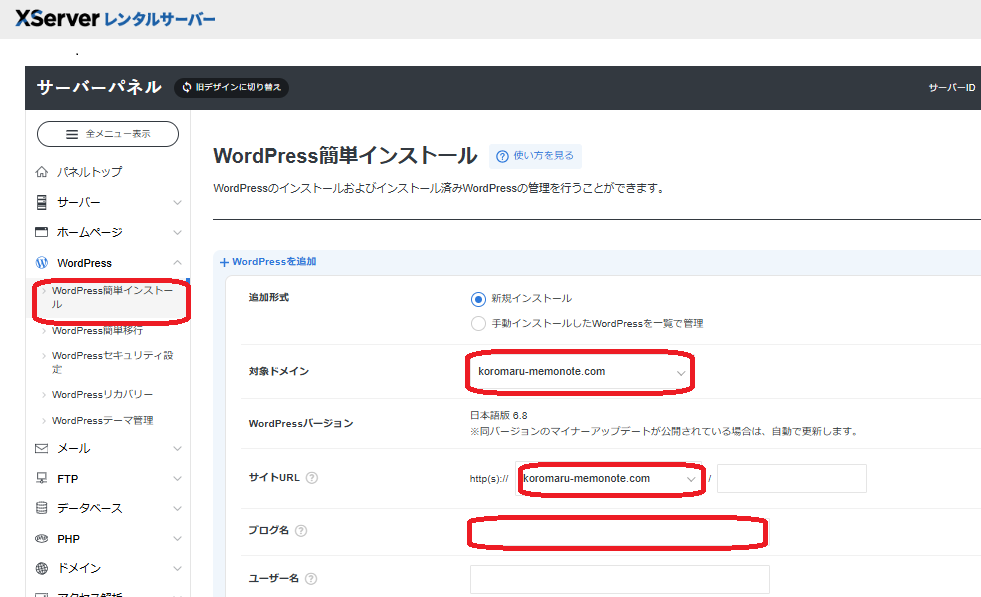
対象ドメインのタブから、ワードプレスを設定したいドメインを選択します。
サブドメインのワードプレスを設定したい場合には、サイトURLのタブから、対象のURLを選択しましょう。
ブログ名は、WordPressへログインした後に変更可能なので、取り急ぎ記入しておきましょう。
ユーザー情報の登録
WordPressにログインするための情報を入力します。
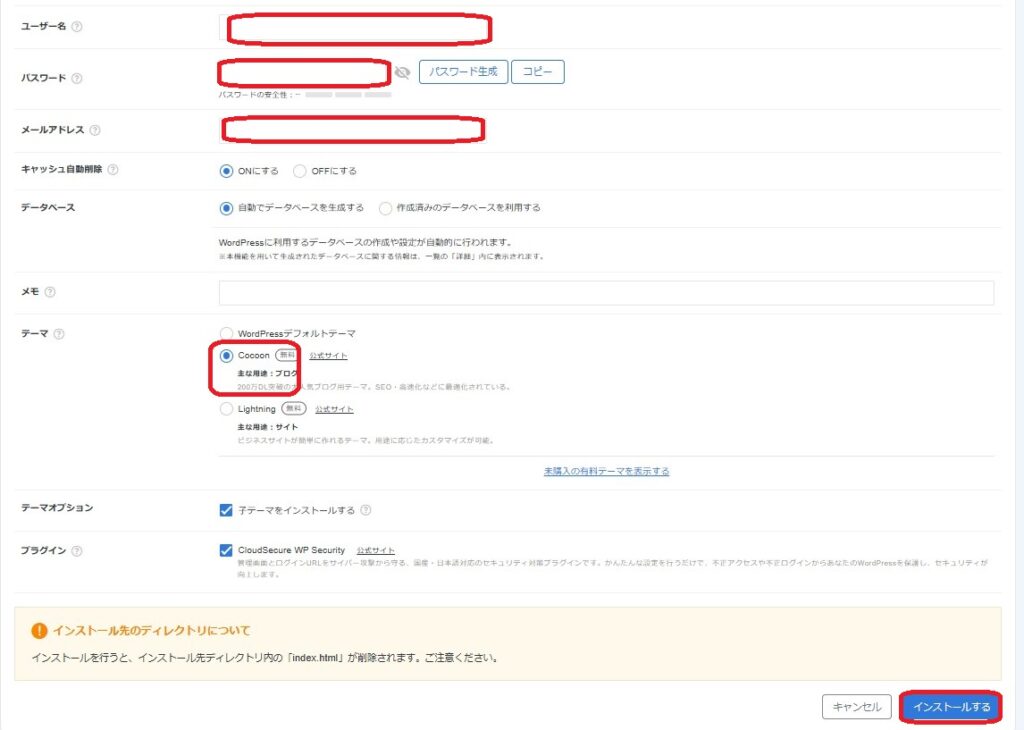
ユーザー名とパスワードはWordPressにログインする際の情報になります。
- ユーザー名:変更不可なので注意!
- パスワード:WordPressにログイン後に変更可能
メールアドレスは、WordPressを管理するためのアドレスで、WordPressで必要な作業などが生じた際に連絡が来るアドレスです。
テーマとは、ブログサイトのデザインや背景・レイアウトのことで、特段決まっていない場合には、初心者でも使いやすいCocoonに設定しておくのがおすすめです。
テーマオプションの「子テーマ」は、Cocoonの派生テーマになります。チェックを付けておいて問題ありません。
最後に「インストールする」を押して完了です。
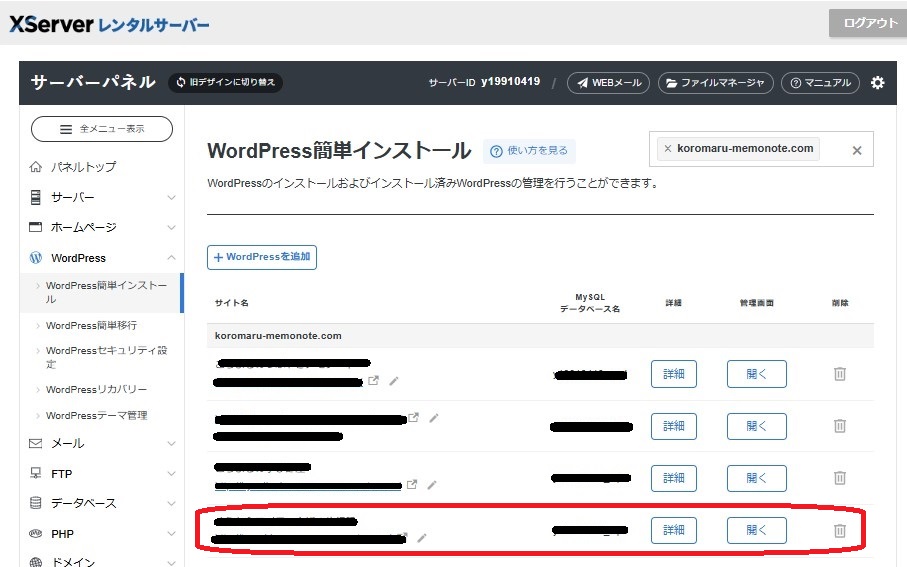
画面が切り替わって、ワードプレスを新たに作成したサイトが追加されます。
次はワードプレスの初期設定
ワードプレスを無事にインストールできたら、次はワードプレスの初期設定を行います。
ワードプレスをインストールした後にすべきことは、こちらの記事に詳しくわかりやすくまとめてあるので参考にしてください。